Schritt 1: Sobald die App installiert ist, öffnen Sie die IPTV Smarters Pro App und klicken Sie auf „Neuen Benutzer hinzufügen“.
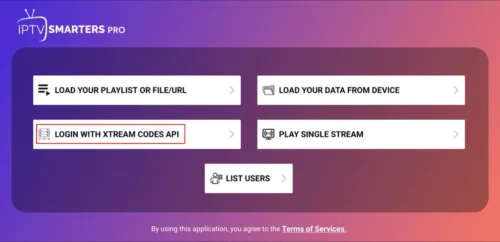
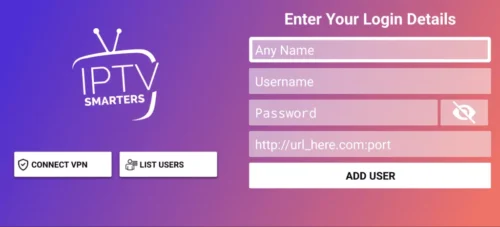
Schritt 2: Nun müssen Sie sich in der App anmelden. Dafür gibt es zwei Möglichkeiten: Entweder über eine M3U-Playlist oder mit Benutzername und Passwort über die Xtream Codes API.
The Benutzername and Passwort Diese Informationen entnehmen Sie bitte der E-Mail mit Ihren Zugangsdaten.

Schritt 3:Sobald die Anmeldung abgeschlossen ist, werden Sie zur Benutzerliste weitergeleitet. Klicken Sie auf das Profil, das Sie gerade erstellt haben.
Schritt 4:Geschafft! Sie haben IPTV Smarters Pro erfolgreich konfiguriert.
SMART TV (Samsung/LG/Android)
Einrichtung auf Samsung, LG und Android TV
Suchen Sie im App-Store Ihres TVs nach einer dieser Apps:
- IBO Player (Empfehlung / Kinderleichte Einrichtung)
- IPTV Smarters Pro (wählen Sie Xtream Codes API) (Empfehlung / Kinderleichte Einrichtung)
- DUPLEX play
- Flix IPTV
- SET IPTV
- ELK Player
- Nanomid
- Smart IPV
- Smart STB
- STB Emu
Sobald Sie eine dieser empfohlenen Apps installiert haben
Sie können die Zugangsdaten, die Sie von uns erhalten haben, zur Anmeldung verwenden.
Sollten Probleme auftreten, kontaktieren Sie bitte unser Support-Team per WhatsApp. Wir helfen Ihnen gerne dabei, das Abonnement in Ihrer App einzurichten.
FIRESTICK: So installieren Sie SMARTERS IPTV
. Zuerst installieren wir die Downloader App.
Diese App hilft Ihnen beim Sideloading von IPTV Smarters auf den FireStick (da Downloads über den Browser nicht erlaubt sind).
Sie können auch unsere detaillierte Anleitung lesen, wie Sie mit der Downloader-App Anwendungen auf den FireStick laden (Sideloading).
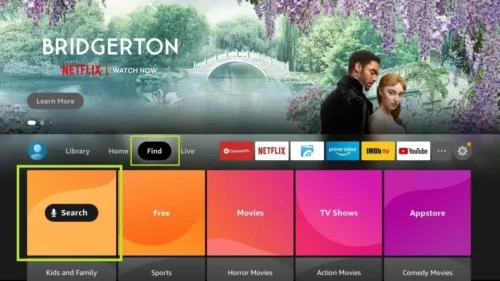
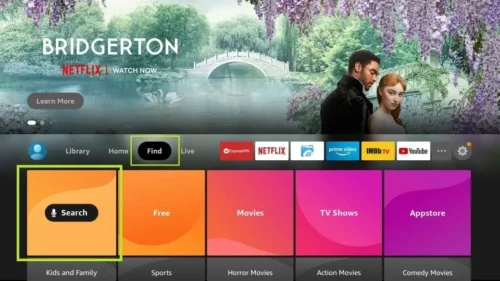
2. Klicken Sie auf Finden > Suche Option auf dem Startbildschirm des FireStick

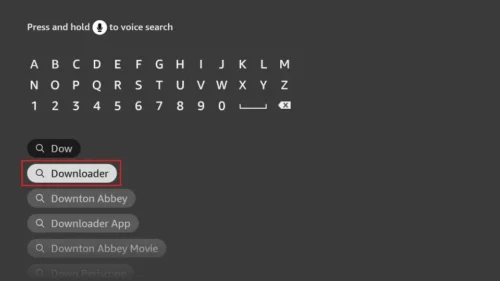
3. Geben Sie den Namen der App ein (nämlich Downloader)
Klicken Sie auf Downloader Wählen Sie die Option aus, sobald sie in den Suchergebnissen angezeigt wird downloader Symbol auf dem nächsten Bildschirm und laden Sie die App herunter und installieren Sie sie.
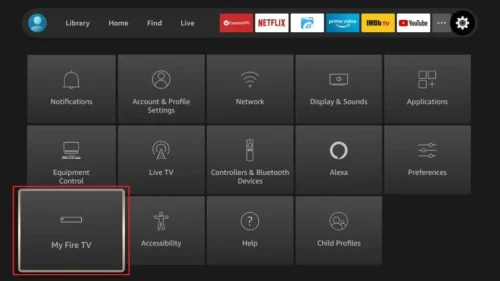
4. Gehen Sie zurück zur Startseite. Klicken Sie in der Menüleiste auf Einstellungen
5. Wählen Sie in den Einstellungen die Option Mein Fire TV
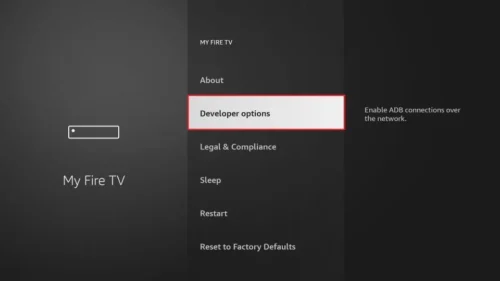
6. Wenn die folgenden Optionen auf dem nächsten Bildschirm angezeigt werden, klicken Sie auf Entwickleroptionen.
APPLE ( iPhone/iPad/Apple TV)
Apple ( iPhone/iPad/Apple TV)
Bitte installieren Sie eine der unten empfohlenen iOS-Apps:
- IBO Player (Empfehlung / Kinderleichte Einrichtung)
- IPTV Smarters Pro (wählen Sie Xtream Codes API) (Empfehlung / Kinderleichte Einrichtung)
- GSE IPTV (select Xtream codes API)
- ELK Player
Sobald Sie eine dieser empfohlenen Apps installiert haben, wählen Sie Xtream Codes API aus. Dort können Sie die Zugangsdaten Ihres Abonnements verwenden, die Sie von uns erhalten haben, um sich anzumelden.
Sollten Probleme auftreten, kontaktieren Sie bitte unser Support-Team per WhatsApp. Wir helfen Ihnen gerne dabei, das Abonnement in Ihrer App einzurichten.
ANDROID ( Smartphone,Android Box)
Gehen Sie zum Play Store und suchen Sie nach einer der unten empfohlenen Apps:
- IBO Player (Empfehlung / Kinderleichte Einrichtung)
- IPTV Smarters Pro (wählen Sie Xtream Codes API) (Empfehlung / Kinderleichte Einrichtung)
- DUPLEX play
- Flix IPTV
- SET IPTV
- ELK Player
- Nanomid
- Smart IPV
Sobald Sie eine dieser empfohlenen Apps installiert haben, können Sie die Zugangsdaten Ihres Abonnements verwenden, die Sie von uns erhalten haben, um sich anzumelden.
Falls Probleme auftreten sollten, kontaktieren Sie bitte unser Support-Team über WhatsApp. Wir helfen Ihnen gerne dabei, das Abonnement in Ihrer App einzurichten.
PC/MAC (VLC Software)
Watch IPTV on Your Computer & Laptop
- IPTV Smarters Pro (wählen Sie Xtream Codes API) Herunterladen
- Kodi IPTV Player Herunterladen
- VLC herunterladen unter: https://www.videolan.org/vlc/index.html)
- Open VLC Player
- Go to Medien -> Netzwerkstream öffnen.
- Fügen Sie Ihr Abonnement hinzu M3U URL, die wir Ihnen gesendet haben, und drücken Sie auf Wiedergabe
- Warten Sie, bis alle Kanäle geladen sind (dies kann einige Zeit in Anspruch nehmen).
- Falls Probleme beim Laden der M3U-Liste auftreten sollten, kontaktieren Sie bitte unser Support-Team über WhatsApp. Wir helfen Ihnen gerne dabei, das Abonnement in Ihrem VLC-Player einzurichten.
Wählen Sie einen Kanal und genießen Sie die Sendung!
STB Emulator
Diese Anleitung führt Sie durch die einfachen Einrichtungsschritte für den STB Emulator.
‘STB Emulator’ kann die folgenden IPTV-Set-Top-Boxen emulieren.
| IPTV-Box | Support |
| MAG 200 | Yes |
| MAG 245 | Yes |
| MAG 250 | Yes |
| MAG 260 | Yes |
| MAG 270 | Yes |
| MAG 275 | Yes |
| Aura HD | Yes |
STB Emulator Einrichtungsanleitung
- Download ‘STB Emulator’ from the Google Play Store hier.
- Installieren und laden Sie die App „STB Emulator“. Sie sehen dann Ihre „MAC-Adresse“ auf dem Bildschirm.
- Tippen Sie oben rechts in die Ecke und klicken Sie dann auf „Settings“ (Einstellungen) – das 4. Symbol von rechts.
- Tippen Sie auf „Profiles“
- Tippen Sie auf „Test portal“, um das bestehende Profil zu ändern, oder auf „Add profile“, um ein neues zu erstellen.
- Tippen Sie auf „STB Model“.
- Tippen Sie auf „MAG 250“ oder auf die Box, die Sie emulieren möchten.
- Tippen Sie auf „Portal settings“
- Geben Sie Ihre „Portal URL“ ein (überprüfen Sie Ihre Aktivierungs-E-Mail) und klicken Sie auf OK.
- Tippen Sie nun auf „Screen Resolution“ (Bildschirmauflösung).
- Wählen Sie „1280×720“ (bei einer Internetgeschwindigkeit von 16+ Mbps können Sie eine höhere wählen).
- Beenden Sie die App und starten Sie diese neu.
- Sie sehen nun Ihre Kanalliste.
Troubleshooting STB Emulator
Sollten Probleme beim Anzeigen der Kanäle auftreten, folgen Sie bitte dieser empfohlenen Lösung:
Starten Sie Ihre App, Ihr Gerät/Ihre Box und Ihren WLAN-Router neu.
Sollten Probleme auftreten, kontaktieren Sie bitte unser Support-Team per WhatsApp. Wir helfen Ihnen gerne dabei, das Abonnement in Ihrer App einzurichten.
MAG250/254/256
Connect MAG DEVICE to TV and Internet. Then do as follows
- Go to: Settings—> System Settings —> Servers—>Portals
- Set Portal 1: Get Best
- Set Portal 1 URL ( see your E-mail )
- Set Portal 2 Name leave this empty add this only If you order the second subscription
- Set Portal 2 URL leave this empty add this only If you order the second subscription
- Save everything
- Go back to system settings and click “Restart Portal”
- After the box is restarted, wait until the TV load
- A screen shows the channels will appear.
Sollten Probleme auftreten, kontaktieren Sie bitte unser Support-Team per WhatsApp. Wir helfen Ihnen gerne dabei, das Abonnement in Ihrer App einzurichten.
ROKU Device
How to Install IPTV on Roku With a Simple Trick
This tutorial provides step-by-step instructions to install IPTV on Roku. Using a Roku device, we must “sideload” IPTV on the Roku device. The instructions below will require the use of a computer in order to download the IPTV app file and add it to your Roku streaming device.
If you are using another IPTV player such as TiviMate, you can also watch IPTV on Roku by casting to your Roku device. IPTV Smarters is one of the best IPTV Players, compatible with hundreds of IPTV services that use a server URL.
Anyways, let’s get into how to install IPTV on Roku. I divided the instructions into four parts to make them easier to follow:
- Part 1: Enabling developer options on Roku
- Part 2: Adding the IPTV Smarters channel
- Part 3: Downloading the IPTV Smarters package on your computer
- Part 4: Installing IPTV Smarters on Roku
Don’t worry, the process is easier than it sounds. Let’s begin.
Enable Developer Options on Roku
1. Launch your Roku by switching to its HDMI input on your television.
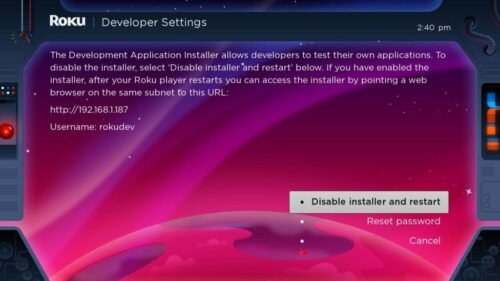
2. Grab your Roku remote and press the following buttons in this order: Home Button x3, Up Arrow x2, Right Arrow x1, Left Arrow x1, Right Arrow x1, Left Arrow x1, Right Arrow x1.
3. If done correctly, the developer options menu will appear on your Roku TV screen.
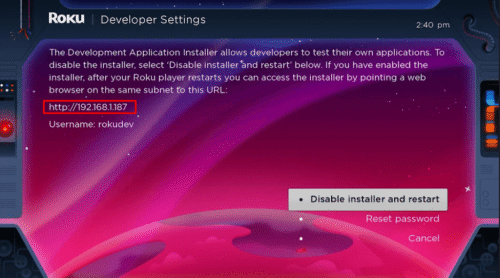
4. Write down the IP address listed on the screen.

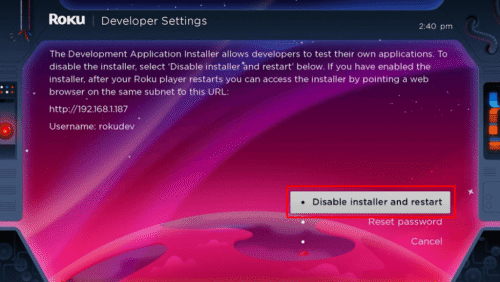
5. Select Enable installer and restart (mine says Disable because I’ve already done this).

6. Scroll through the Developer Tools License Agreement and select I Agree.
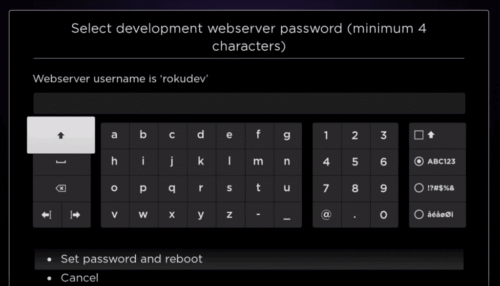
7. Create a webserver password using the keyboard that appears. You will need your webserver password for a later step.

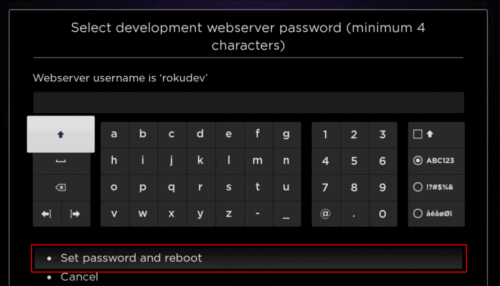
8. Select Set password and reboot.
Part 2: Add IPTV Smarters Channel
1. Head to your computer and navigate to my.roku.com using any browser.
2. Type in your Benutzername and Passwort for your Roku account, and click Submit.
Add Your Heading Text Here
Lorem ipsum dolor sit amet, consectetur adipiscing elit. Ut elit tellus, luctus nec ullamcorper mattis, pulvinar dapibus leo.